Chaque achat, vente, swap, envoi, réception et recharge de téléphone raconte une partie de l'histoire de votre argent. Dans votre portefeuille crypto Zypto, toute cette histoire est désormais réunie au même endroit, prête quand vous en avez besoin.
Depuis la v1.30, l'historique de vos transactions crypto a son propre écran dans Zypto App, avec une barre de recherche, des filtres et l'export en PDF ou CSV.
Un nouvel espace pour l'historique de vos transactions crypto
L'historique des transactions s'ouvre depuis l'écran d'accueil et remplace la liste de transactions qui s'y trouvait, de sorte que tout votre historique dispose de son propre écran.
Vos transactions sont regroupées par jour, et chacune indique de quoi il s'agit, quand elle a eu lieu et son montant, pour parcourir votre semaine d'un coup d'œil.
Retrouvez n'importe quelle transaction en quelques taps
Vous cherchez cet USDT envoyé à un ami le mois dernier ? Ou vous voulez vérifier qu'un paiement est bien passé ? Commencez à saisir dans la barre de recherche, ou affinez avec des filtres :
- Type, comme un achat, une vente, un swap, un envoi ou une réception.
- Catégorie et devise.
- Réseau, pour la blockchain sur laquelle une transaction a eu lieu.
- Sens, pour l'argent qui entre ou qui sort.
- Statut, pour voir ce qui est terminé et ce qui ne l'est pas.
- Destinataire, pour tout ce que vous avez envoyé à une personne.
- Montant et date, pour cibler exactement celle que vous cherchez.
Touchez une transaction pour ouvrir ses détails complets.
Pensé pour le quotidien
Quelques exemples d'utilisation des filtres au jour le jour :
- Faire les comptes entre amis. Filtrez par destinataire pour voir tout ce que vous avez envoyé à une personne.
- Vérifier qu'un paiement est arrivé. Filtrez par sens et par statut pour voir ce qui est entré et si c'est terminé.
- Suivre une crypto. Filtrez par devise, par exemple USDT, pour voir tous ses mouvements.
- Faire le point sur un mois. Filtrez par date pour passer en revue vos dépenses et vos swaps sur cette période.
Exportez votre historique en PDF ou CSV
Parfois, vous avez besoin de vos relevés en dehors de l'appli. Touchez le bouton d'export sur l'écran Historique des transactions et choisissez un format de fichier :
- PDF, un document que vous pouvez lire, enregistrer ou partager.
- CSV, un tableur que vous pouvez ouvrir dans Excel, Google Sheets ou Numbers.
C'est pratique pour votre budget mensuel, pour tenir vos propres comptes ou pour rassembler vos justificatifs au moment des impôts.
Comment rechercher et exporter l'historique de vos transactions crypto
- Passez à la v1.30 depuis l'App Store ou Google Play.
- Ouvrez Zypto App et accédez à l'historique des transactions depuis l'écran d'accueil.
- Recherchez une transaction, ou touchez un filtre tel que Type, Statut ou Montant.
- Touchez une transaction pour voir ses détails complets.
- Pour exporter, touchez le bouton d'export et choisissez PDF ou CSV.
Plus d'infos sur Zypto App v1.30
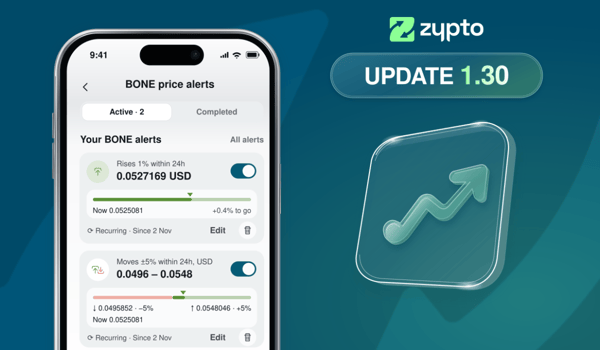
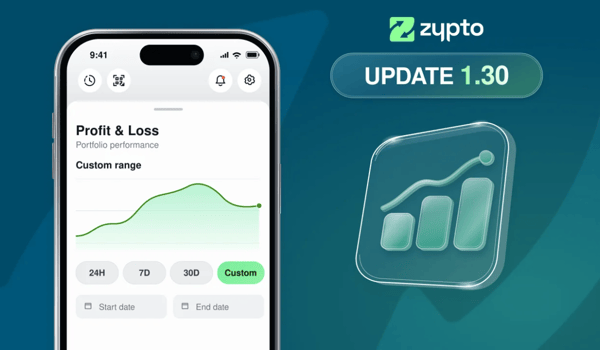
Votre historique de transactions montre où est parti votre argent. Vos profits et pertes montrent comment se portent vos avoirs : voici comment suivre vos profits et pertes en crypto. Et pour être prévenu à l'instant où un jeton bouge, définissez des alertes de prix crypto. Retrouvez tout le reste dans Zypto App v1.30.
Avec l'historique de vos transactions crypto consultable, filtrable et prêt à exporter, chaque transaction n'est qu'à quelques taps.
Libérez votre argent. Avec Zypto.
Foire aux questions
Où trouver l'historique de mes transactions crypto dans Zypto App ?
Depuis la v1.30, l'historique des transactions a son propre écran, que vous ouvrez depuis l'écran d'accueil. Il remplace la liste de transactions qui se trouvait sur l'accueil.
Comment retrouver une transaction précise ?
Utilisez la barre de recherche de l'écran Historique des transactions, ou filtrez par type, catégorie, devise, réseau, sens, statut, destinataire, montant ou date.
Puis-je exporter l'historique de mes transactions crypto ?
Oui. Touchez le bouton d'export sur l'écran Historique des transactions et choisissez PDF ou CSV.
Quelle est la différence entre les exports PDF et CSV ?
Un PDF est un document que vous pouvez lire, enregistrer ou partager. Un CSV est un fichier de tableur que vous pouvez ouvrir dans des applis comme Excel, Google Sheets ou Numbers.
Comment voir les détails d'une transaction ?
Touchez la transaction dans votre historique pour ouvrir ses détails complets.
Les prix, frais, fonctionnalités et disponibilités mentionnés dans cet article étaient exacts au moment de la publication et ont pu changer depuis.