Presque personne n'a un seul portefeuille. Il y a le portefeuille Bitcoin d'il y a des années, celui en EVM pour la DeFi, celui créé pour un seul token et à peine rouvert depuis. Les surveiller tous revient à ouvrir trois ou quatre applications et à se souvenir de qui est quoi.
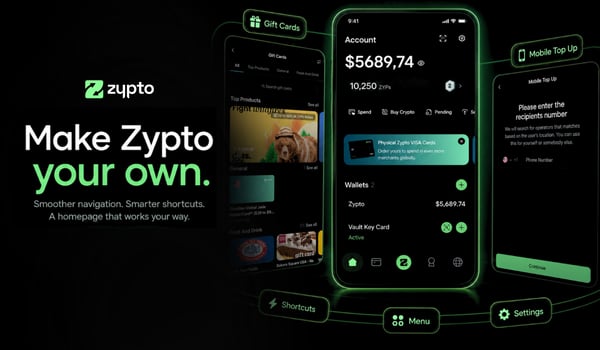
Zypto App les accueille. Faites entrer un portefeuille avec sa phrase de récupération ou sa clé privée, et il se retrouve aux côtés de tout ce que vous détenez déjà, dans une application qui permet de swapper, de payer des factures, d'acheter des cartes cadeaux, de recharger une carte et de faire fructifier vos soldes. Le portefeuille reste le vôtre à tout moment. Zypto ne le détient jamais à votre place, et vous pouvez le ressortir quand vous le souhaitez.
Voici comment faire.
Quatre façons d'ajouter un portefeuille
Ouvrez Zypto App, rendez-vous dans vos portefeuilles, puis appuyez sur l'icône +. Vous avez le choix entre quatre options :
- Créer un nouveau portefeuille, si vous préférez repartir de zéro.
- Importer avec une phrase de récupération, pour un portefeuille dont vous avez les mots de récupération.
- Importer avec une clé privée, pour une seule clé, sur une chaîne ou sur toutes à la fois.
- Lecture seule (surveillance uniquement), pour suivre le solde et l'activité d'un portefeuille à partir de son adresse publique.
Les trois méthodes d'import sont faites pour vous si vous détenez déjà de la crypto ailleurs.
Importer avec une phrase de récupération
C'est la méthode à utiliser quand vous avez les mots de récupération / la phrase de récupération.
- Appuyez sur +, puis sur Importer avec une phrase de récupération.
- Saisissez votre phrase, avec un espace entre chaque mot. Un appui long vous propose de coller si vous préférez ne pas la taper.
- Donnez un nom au portefeuille pour pouvoir le distinguer des autres.
Les phrases peuvent contenir 12, 18 ou 24 mots. Un seul espace entre chaque mot, aucune ponctuation, aucune majuscule à se soucier.
Importer avec une clé privée
Une clé privée couvre un seul portefeuille plutôt que tout un ensemble d'adresses dérivées, c'est pourquoi cette méthode vous pose une question supplémentaire au départ.
- Appuyez sur +, puis sur Importer avec une clé privée.
- Choisissez Clé maîtresse (pour toutes les chaînes), ou sélectionnez dans la liste la blockchain ou le réseau spécifique auquel appartient votre clé.
- Nommez le portefeuille.
- Collez la clé.
C'est tout. Environ trente secondes et le portefeuille est importé.
D'autres portefeuilles que vous pouvez importer
La mise à jour v1.29 a élargi la gamme de portefeuilles que Zypto App accepte. Vous pouvez désormais importer :
- Les secrets XRPL, y compris les anciennes clés au format court encore utilisées par de nombreux portefeuilles XRP détenus de longue date.
- Les portefeuilles Sui.
- Les portefeuilles Dash.
- Tous les formats d'adresse Bitcoin, anciens comme récents.
- Les comptes HIVE, sur les portefeuilles importés avec une phrase de récupération. Vous pouvez aussi créer un compte HIVE directement dans l'application sur ces portefeuilles, et HIVE apparaît sur votre écran de réception.
Zypto App vérifie chaque import par rapport aux portefeuilles que vous détenez déjà, si bien que chaque portefeuille n'apparaît qu'une seule fois, et confirme le type de clé dès que vous la collez.
Ajouter un portefeuille en lecture seule
La lecture seule est l'option que l'on néglige parfois, et elle répond à une question qui revient sans cesse : comment surveiller un portefeuille auquel je ne touche pas ?
Celle-ci ne demande rien d'autre qu'une adresse publique. Pas de phrase de récupération, pas de clé privée.
- Appuyez sur +, puis sur Lecture seule (surveillance uniquement).
- Choisissez la blockchain ou le réseau.
- Nommez votre portefeuille.
- Collez l'adresse publique du portefeuille.
Zypto App suit ensuite pour vous le solde et l'activité de ce portefeuille. Surveillez un cold wallet, un portefeuille dans lequel vous avez transféré vos avoirs de long terme, ou une adresse que vous souhaitez simplement garder à l'œil. Rien de ce que vous ajoutez ainsi ne peut être déplacé, envoyé ou dépensé depuis Zypto App.
Elle a aussi un second usage. Un portefeuille en lecture seule peut être défini comme portefeuille secondaire dans le Rewards Hub, si bien qu'un solde que vous laissez volontairement intact compte quand même pour vos récompenses Zyptopia.
Ce que le portefeuille peut faire une fois importé
L'import prend quelques secondes. Voici ce qui s'ouvre une fois qu'il est importé, tout au même endroit, sans rien déplacer nulle part :
- Envoyez de la crypto à qui vous voulez, où que ce soit, à n'importe quelle heure du jour.
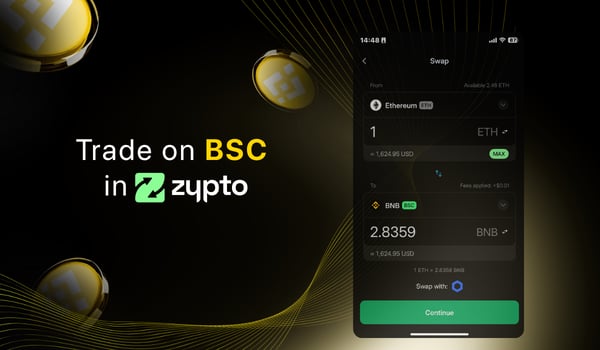
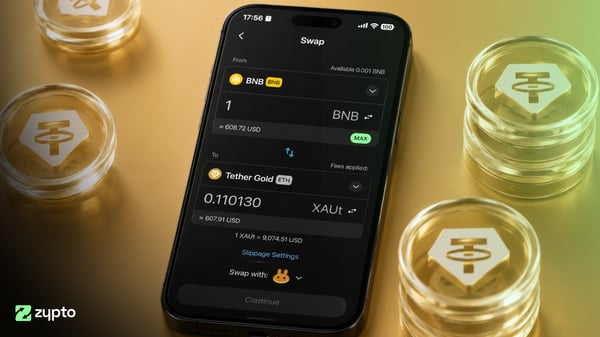
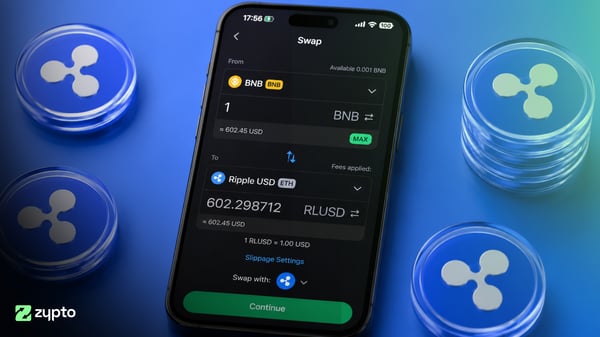
- Swappez d'une chaîne à l'autre depuis un portefeuille multichaîne sans jongler entre plusieurs applications.
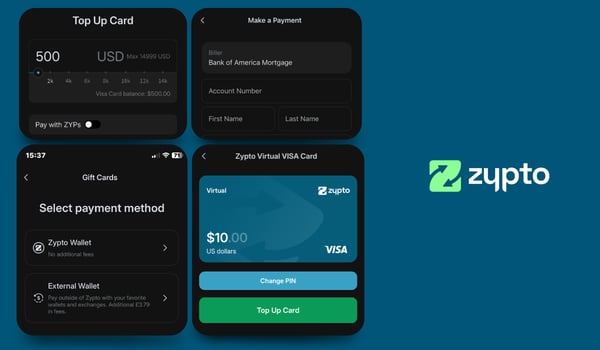
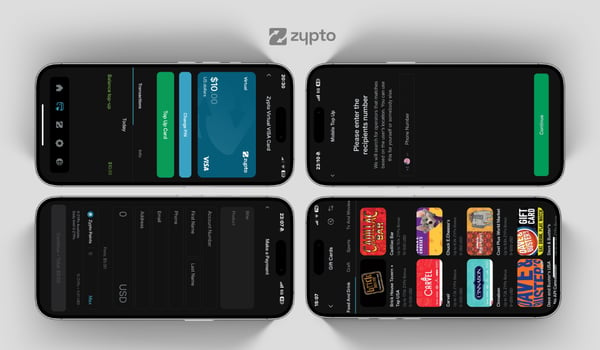
- Payez des factures et rechargez des mobiles.
- Achetez des cartes cadeaux et des cartes virtuelles prépayées depuis un seul catalogue.
- Rechargez une carte Zypto.
- Gagnez des ZYP au fil de vos actions.
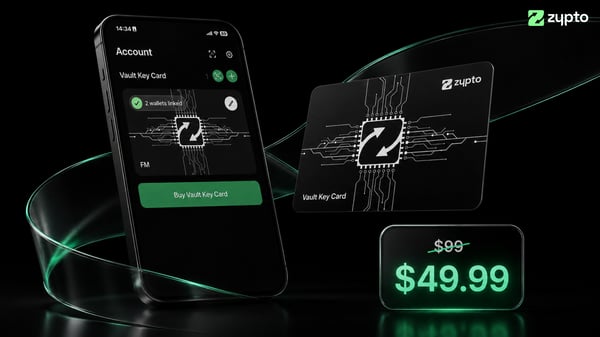
- Associez une Vault Key Card et transférez les clés vers un stockage hors ligne.
Votre crypto cesse d'être un solde que vous consultez pour devenir de l'argent que vous pouvez utiliser.
Prendre soin de vos clés
Votre phrase de récupération et vos clés privées, c'est le portefeuille. Quiconque les détient détient l'argent, c'est pourquoi personne de légitime ne vous les demandera jamais.
Saisissez-les dans Zypto App et nulle part ailleurs. Ni dans un chat de support, ni sur un site qui propose de « valider » ou de « synchroniser » votre portefeuille, ni à quiconque vous contacte en premier. Gardez la phrase notée hors ligne, à l'écart de votre bibliothèque photo et de votre application de notes. Si vous préférez suivre le solde d'un portefeuille sans l'importer, utilisez l'option de lecture seule ci-dessus.
Ressortir un portefeuille
Chaque portefeuille que vous pouvez importer, vous pouvez aussi l'exporter. L'export est toujours disponible dès que vous en avez besoin, pour que vous ne soyez jamais coincé dans une seule application pour accéder à votre propre argent, et c'est le principe sur lequel repose la version initiale d'import et d'export. Pour supprimer un portefeuille de Zypto App, ouvrez-le, appuyez sur Paramètres en haut à droite, puis sur Supprimer le portefeuille.
Vos clés, vos portefeuilles, votre argent.
Prêt à réunir tous vos portefeuilles ? Téléchargez Zypto App, appuyez sur l'icône +, et faites votre choix.
Libérez votre argent. Avec Zypto.