Каждая покупка, продажа, своп, отправка, получение и пополнение телефона рассказывают часть истории ваших денег. В вашем криптокошельке Zypto вся эта история теперь собрана в одном месте и готова, когда она вам понадобится.
Начиная с версии 1.30 у истории ваших криптотранзакций в Zypto App (приложение Zypto) есть отдельный экран со строкой поиска, фильтрами и экспортом в PDF или CSV.
Новое место для истории ваших криптотранзакций
История транзакций открывается с главного экрана и заменяет список транзакций, который раньше был там, так что у всей вашей истории теперь есть отдельный экран.
Транзакции сгруппированы по дням, и у каждой указано, что это было, когда это произошло и на какую сумму, так что вы можете одним взглядом просмотреть свою неделю.
Найдите любую транзакцию за несколько касаний
Ищете тот USDT, который вы отправили другу в прошлом месяце? Или проверяете, прошёл ли платёж? Начните вводить запрос в строке поиска или сузьте выбор с помощью фильтров:
- Тип, например покупка, продажа, своп, отправка или получение.
- Категория и валюта.
- Сеть, то есть блокчейн, в котором прошла транзакция.
- Направление, то есть деньги поступили или ушли.
- Статус, чтобы видеть, что завершено, а что нет.
- Получатель, чтобы увидеть всё, что вы отправили одному человеку.
- Сумма и дата, чтобы найти именно ту транзакцию, которая нужна.
Нажмите на любую транзакцию, чтобы открыть все её подробности.
Создано для повседневных ситуаций
Несколько примеров того, как фильтры помогают изо дня в день:
- Расчёты с друзьями. Отфильтруйте по получателю, чтобы увидеть всё, что вы отправили одному человеку.
- Проверка, дошёл ли платёж. Отфильтруйте по направлению и статусу, чтобы увидеть, что поступило и завершён ли платёж.
- Отслеживание одной монеты. Отфильтруйте по валюте, например USDT, чтобы увидеть все её движения.
- Взгляд на прошедший месяц. Отфильтруйте по дате, чтобы просмотреть свои траты и свопы за этот период.
Экспортируйте историю в PDF или CSV
Иногда записи нужны вам за пределами приложения. Нажмите кнопку экспорта на экране «История транзакций» и выберите формат файла:
- PDF — документ, который можно прочитать, сохранить или отправить.
- CSV — таблица, которую можно открыть в Excel, Google Sheets или Numbers.
Это удобно, когда вы планируете ежемесячный бюджет, ведёте собственный учёт или собираете документы ко времени сдачи налоговой отчётности.
Как искать в истории криптотранзакций и экспортировать её
- Обновитесь до версии 1.30 в App Store или Google Play.
- Откройте Zypto App (приложение Zypto) и перейдите в раздел «История транзакций» на главном экране.
- Найдите транзакцию через поиск или нажмите на фильтр, например «Тип», «Статус» или «Сумма».
- Нажмите на транзакцию, чтобы увидеть все её подробности.
- Чтобы экспортировать, нажмите кнопку экспорта и выберите PDF или CSV.
Ещё о Zypto App (приложение Zypto) v1.30
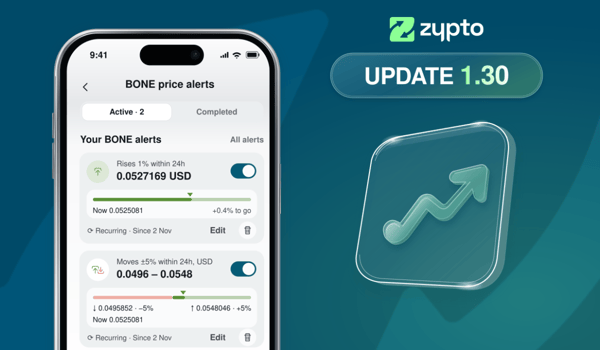
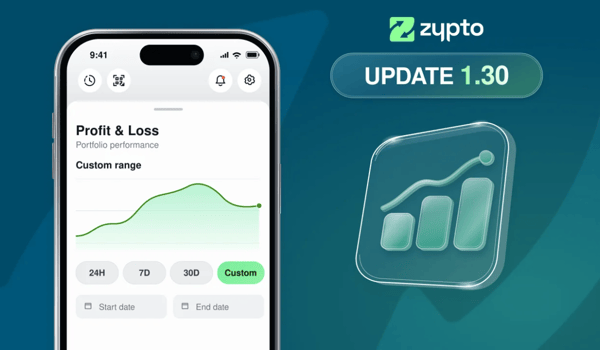
История транзакций показывает, куда ушли ваши деньги. Прибыль и убыток показывают, как идут дела у ваших активов: вот как отслеживать прибыль и убыток по крипте. А чтобы узнавать в тот же момент, когда токен меняется в цене, настройте ценовые оповещения для криптовалют. Всё остальное смотрите в Zypto App (приложение Zypto) v1.30.
Когда историю ваших криптотранзакций можно искать, фильтровать и экспортировать, любая транзакция находится в нескольких касаниях.
Освободите свои деньги. С Zypto.
Часто задаваемые вопросы
Где находится история моих криптотранзакций в Zypto App (приложение Zypto)?
Начиная с версии 1.30 у раздела «История транзакций» есть отдельный экран, который открывается с главного экрана. Он заменяет список транзакций, который раньше был на главном экране.
Как найти конкретную транзакцию?
Воспользуйтесь строкой поиска на экране «История транзакций» или отфильтруйте по типу, категории, валюте, сети, направлению, статусу, получателю, сумме или дате.
Можно ли экспортировать историю криптотранзакций?
Да. Нажмите кнопку экспорта на экране «История транзакций» и выберите PDF или CSV.
Чем отличаются экспорт в PDF и экспорт в CSV?
PDF — это документ, который можно прочитать, сохранить или отправить. CSV — это файл-таблица, который можно открыть в таких приложениях, как Excel, Google Sheets или Numbers.
Как посмотреть подробности транзакции?
Нажмите на транзакцию в истории, чтобы открыть все её подробности.
Цены, комиссии, функции и доступность, упомянутые в этой статье, были актуальны на момент публикации и с тех пор могли измениться.