Bawat buy, sell, swap, send, receive at mobile load ay may bahagi sa kuwento ng pera mo. Sa iyong Zypto crypto wallet, nasa iisang lugar na ang buong kuwentong iyon, handa kapag kailangan mo.
Mula v1.30, may sarili nang screen sa Zypto App ang iyong crypto transaction history, na may search bar, mga filter, at export sa PDF o CSV.
Bagong tahanan para sa iyong crypto transaction history
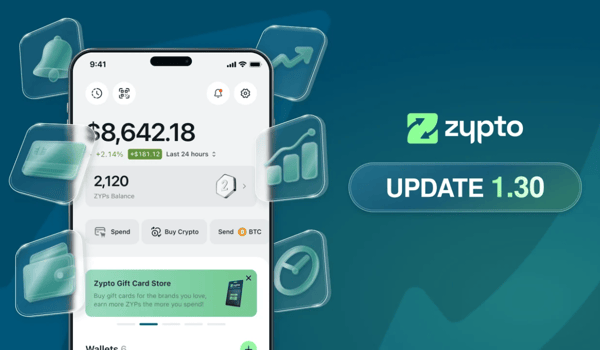
Nagbubukas ang Transaction History mula sa Home at pinapalitan nito ang listahan ng transaksyon na dating nandoon, kaya may sarili nang screen ang buong history mo.
Pinagsasama-sama ayon sa araw ang iyong mga transaksyon, at ipinapakita ng bawat isa kung ano ito, kailan nangyari at ang halaga, kaya madali mong matitingnan ang linggo mo sa isang sulyap.
Hanapin ang anumang transaksyon sa ilang tap lang
Hinahanap ang USDT na ipinadala mo sa kaibigan noong nakaraang buwan? O tinitingnan kung nagtagumpay na ang isang bayad? Magsimulang mag-type sa search bar, o paliitin ang resulta gamit ang mga filter:
- Uri, tulad ng buy, sell, swap, send o receive.
- Kategorya at currency.
- Network, para sa blockchain na pinagdaanan ng transaksyon.
- Direksyon, para sa perang papasok o palabas.
- Status, para makita kung ano ang tapos na at ano ang hindi pa.
- Tatanggap, para sa lahat ng ipinadala mo sa isang tao.
- Halaga at petsa, para matunton ang eksaktong gusto mo.
I-tap ang anumang transaksyon para buksan ang buong detalye nito.
Ginawa para sa araw-araw na sandali
Ilang paraan kung paano nakakatulong ang mga filter araw-araw:
- Pakikipagkuwentahan sa mga kaibigan. I-filter ayon sa tatanggap para makita ang lahat ng ipinadala mo sa isang tao.
- Pagtiyak na dumating ang bayad. I-filter ayon sa direksyon at status para makita ang mga pumasok at kung kumpleto na.
- Pagsubaybay sa isang coin. I-filter ayon sa currency, tulad ng USDT, para makita ang bawat galaw nito.
- Pagbabalik-tanaw sa isang buwan. I-filter ayon sa petsa para suriin ang paggastos at mga swap mo sa panahong iyon.
I-export ang iyong history sa PDF o CSV
Minsan kailangan mo ang mga record mo sa labas ng app. I-tap ang export button sa screen ng Transaction History at pumili ng format ng file:
- PDF, isang dokumentong maaari mong basahin, i-save o ibahagi.
- CSV, isang spreadsheet na maaari mong buksan sa Excel, Google Sheets o Numbers.
Nakakatulong ito kapag gumagawa ka ng buwanang budget, nagtatago ng sarili mong libro ng accounts, o nagbubuo ng mga record tuwing tax time.
Paano maghanap at mag-export ng iyong crypto transaction history
- I-update sa v1.30 mula sa App Store o Google Play.
- Buksan ang Zypto App at pumunta sa Transaction History mula sa Home.
- Maghanap ng transaksyon, o mag-tap ng filter tulad ng Uri, Status o Halaga.
- I-tap ang isang transaksyon para makita ang buong detalye nito.
- Para mag-export, i-tap ang export button at piliin ang PDF o CSV.
Higit pa mula sa Zypto App v1.30
Ipinapakita ng iyong transaction history kung saan napunta ang pera mo. Ipinapakita ng iyong profit at loss kung kumusta ang mga hawak mo: narito kung paano subaybayan ang iyong crypto profit at loss. At para malaman agad kapag gumalaw ang isang token, magtakda ng mga crypto price alert. Alamin ang lahat ng iba pa sa Zypto App v1.30.
Dahil nahahanap, nasasala at handa nang i-export ang iyong crypto transaction history, ilang tap na lang ang bawat transaksyon.
I-free ang Iyong Pera. Kasama ang Zypto.
Mga madalas na itanong
Nasaan ang aking crypto transaction history sa Zypto App?
Mula v1.30, may sarili nang screen ang Transaction History, na bubuksan mo mula sa Home. Pinapalitan nito ang listahan ng transaksyon na dating nasa Home.
Paano ako makakahanap ng partikular na transaksyon?
Gamitin ang search bar sa screen ng Transaction History, o mag-filter ayon sa uri, kategorya, currency, network, direksyon, status, tatanggap, halaga o petsa.
Maaari ko bang i-export ang aking crypto transaction history?
Oo. I-tap ang export button sa screen ng Transaction History at piliin ang PDF o CSV.
Ano ang pagkakaiba ng PDF at CSV na export?
Ang PDF ay isang dokumentong maaari mong basahin, i-save o ibahagi. Ang CSV ay isang spreadsheet file na maaari mong buksan sa mga app tulad ng Excel, Google Sheets o Numbers.
Paano ko makikita ang detalye ng isang transaksyon?
I-tap ang transaksyon sa iyong history para buksan ang buong detalye nito.
Ang mga presyo, bayarin, feature at availability na binanggit sa artikulong ito ay tama noong panahon ng paglalathala at maaaring nagbago na mula noon.